Chrome Play
催眠雌小鬼综合症
日式指令解锁SLG,支持中文名与日文名检索。
日式SLG指令解锁状态管理结局条件存档教程安卓移植版本更新
 催眠雌小鬼综合症
Chrome Play
日式指令解锁SLG,支持中文名与日文名检索。

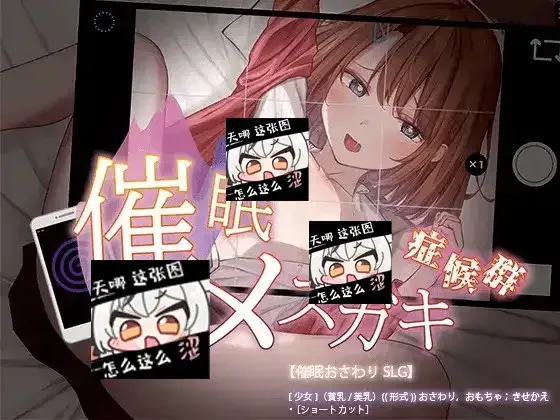
催眠雌小鬼综合症是一款日式SLG作品,常见中文译名还包括《催眠雌小鬼综合征》,日文名为《催眠メスガキ症候群》。相关资源页面通常会标注PC、安卓移植、汉化版本、SLG及容量等信息,整体更偏向轻量化的系统推进玩法,而非以长篇文本叙事为主的视觉小说。
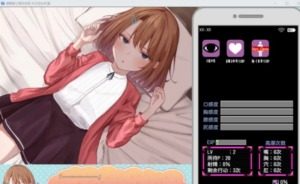
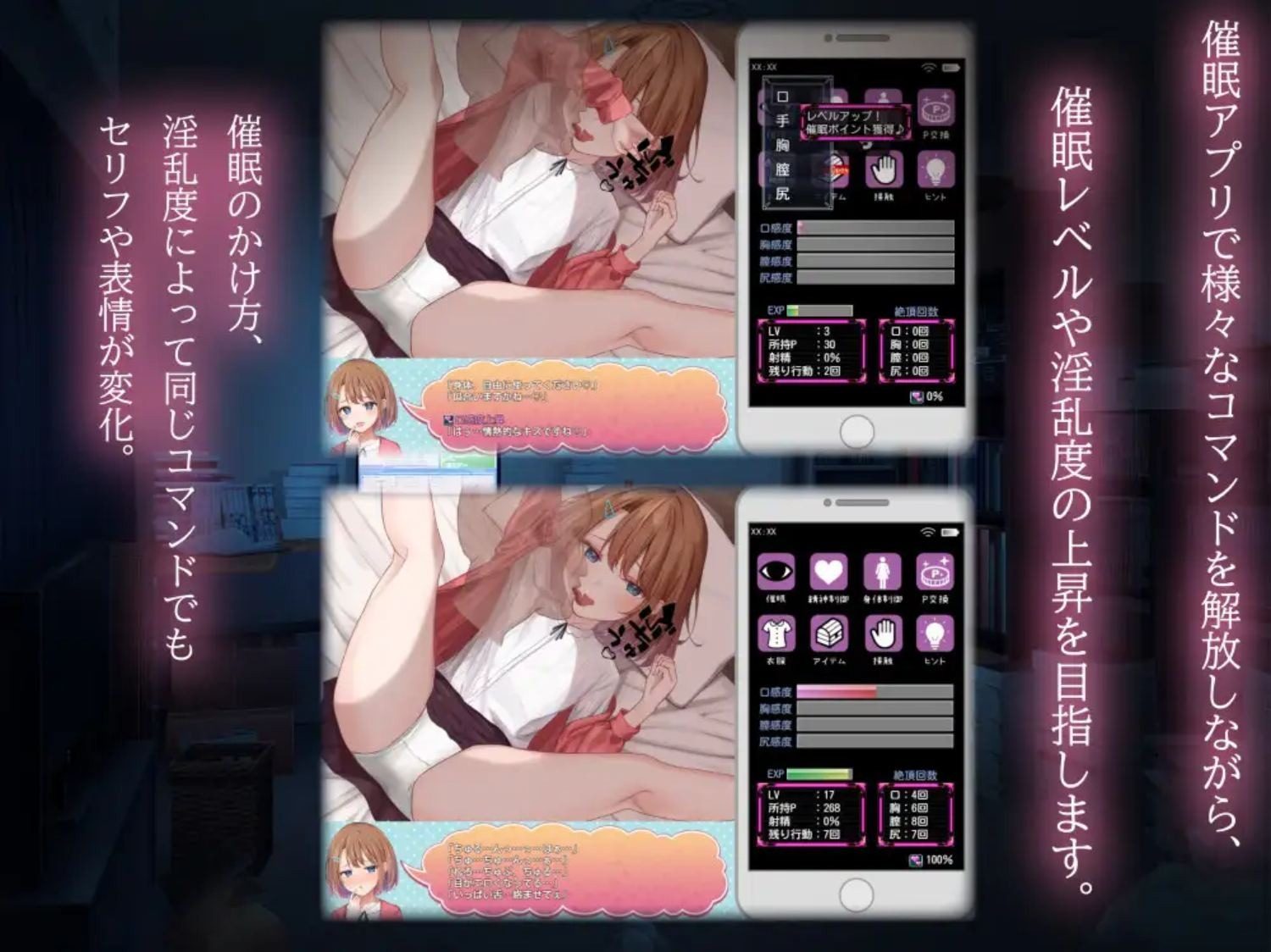
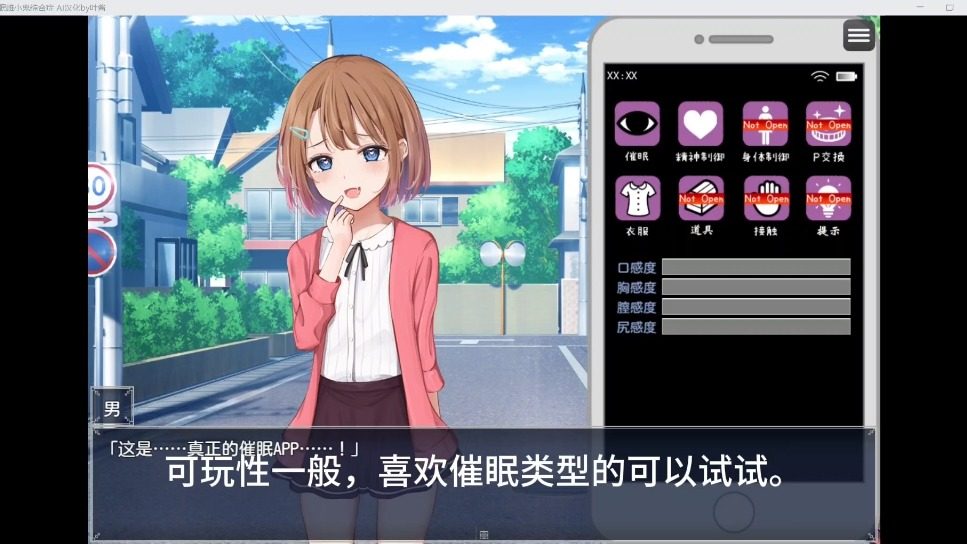
游戏围绕催眠应用与指令系统展开,玩家需要逐步理解菜单功能、可用指令、催眠等级及角色状态之间的关联。随着等级和条件变化,部分事件、身体控制功能及后续流程会陆续开放。推进时不宜只重复单一操作,应留意系统提示、当天行动与数值变化。
本作的游玩重点在于条件管理。催眠等级、相关状态数值、白天事件和结局要求彼此关联,遇到流程停滞时可优先检查指令是否解锁、行动时间是否正确,以及当前数值是否达到触发门槛。初次体验建议先熟悉保存、读取和回想入口,避免因误操作遗漏进度。
不同PC版、安卓移植版与汉化版本之间,菜单文本、图片处理、存档路径及运行方式可能存在差异。开始游戏前应确认解压是否完整、设备剩余空间是否充足,并在更换版本前备份存档,以减少兼容问题带来的影响。
催眠雌小鬼综合症的流程重点并不只是选择事件,而是理解催眠等级、指令解锁、状态数值和每日行动之间的关系。首次进入游戏时,建议先确认汉化文本能否正常显示,再查看主菜单中的保存、读取、设置与回想功能。若菜单文字缺失、图片显示异常或存档按钮无响应,应先排查解压目录、运行权限及汉化文件是否完整,不要急于覆盖旧文件。
催眠等级通常是推进内容的基础条件。等级提升后,新的菜单选项和系统功能会逐步开放,部分关键事件也会要求达到对应阶段才可触发。前期可优先按照游戏内提示尝试已开放指令,观察每次行动对状态数值和后续选项的影响。若长期重复同一操作却没有新内容出现,应改为检查是否遗漏了特定时间段、场景或前置事件。
状态数值同样需要持续关注。攻略资料中常将淫乱度、催眠等级、身体控制及白天事件列为关键条件,说明结局或特殊流程并非只依赖单个选项。卡关时可以按顺序排查:当前催眠等级是否足够、所需指令是否已解锁、目标数值是否达到门槛、当天是否已经执行过关键行动,以及是否需要进入特定场景确认事件。每次出现新功能后,最好单独建立存档,方便回头验证不同选择的影响。
全开放模式更适合作为通关后的补充功能。它可以用于查看已解锁内容、测试菜单效果或回收遗漏事件,但初次游玩若过早使用,容易跳过正常的成长节奏,也不利于理解各项条件的对应关系。想体验完整推进过程时,建议优先完成常规流程,再使用全开放模式进行回想或补档。
PC运行时,应尽量将游戏解压到路径较短、权限正常的文件夹,避免因特殊字符、过深目录或安全软件拦截造成启动失败。若游戏依赖运行库,应根据启动提示补齐环境;遇到无法保存的问题,可尝试以普通可写目录运行,并确认安全软件没有限制文件创建。更新汉化文件或替换版本前,务必复制备份整个存档目录。
安卓移植版需要额外确认安装权限、文件访问权限、压缩包解压工具和设备储存空间。部分移植版本可能要求先完整解压再安装,直接在压缩包内运行往往会造成资源缺失。安卓与PC的存档通常不能默认互通,且不同移植包的存档位置也可能不同。更换设备、重装应用或更新版本前,应先导出旧存档,并在新版本中测试读取是否正常。
查找攻略时,可同时使用中文名“催眠雌小鬼综合症”“催眠雌小鬼综合征”以及日文名“催眠メスガキ症候群”进行检索。不同页面对系统名称的翻译可能略有差异,遇到术语不一致时,优先对照菜单位置、数值效果和触发条件,而不要只依赖单一译名判断流程。
版本号未公开 汉化文本、菜单图片与系统说明应以实际资源包内容为准。
版本号未公开 PC与安卓移植版本可能存在运行方式、文件结构及存档路径差异。
版本号未公开 如涉及菜单翻译修正或图片文本处理,建议重新确认指令名称与事件条件。
版本号未公开 更新或替换资源前建议备份旧存档,避免兼容差异导致读取异常。
版本号未公开 全开放模式、催眠等级、状态数值与事件触发规则如有调整,旧攻略需结合实际版本验证。